
Photoshop za začetnike – nasveti in triki za začetek

Ali poznaš tudi naslednjo situacijo? Z navdušenjem in motivacijo odpreš program Adobe Photoshop – a še preden mine 20 minut, ga razočaran zapreš. Obsežne funkcije so te preobremenile, mnogi izrazi pa ti niso dali smisla. Da ti bo lažje in da ne boš demotiviran vrgel brisačo v ring, smo koristni nasveti in zbrane bližnjice. Tako ti bo uspelo Uvod v Photoshop precej lažje.
1 | Ustvari datoteko

Photoshop ponuja številne različne, že vnaprej nastavljene formate in možnosti. Če želiš na primer obdelati grafiko za internet, je v kategoriji »Splet« na voljo predloga dokumenta »Splet – velika«. Desno v Podrobnosti predloge Lahko dokumentu dodeliš ime, v našem primeru »Logo«, ter spremeniš različne parametre. Ko si zadovoljen, klikni na »Ustvari« in takoj se odpre dokument v formatu 1920x1080 pikslov. Izgleda takole:

2 | Prilagodi uporabniški vmesnik po svojih željah!
Zelo verjetno je, da se tvoj vmesnik razlikuje od tega. Photoshop ponuja številne možnosti za individualno prilagajanje vmesnika. To se začne z barvo in konča z elementi, kot so Navigator, dnevnik, ravni, in še veliko več. V menijski postavki „Okno“ lahko izbereš različne elemente in jih razporediš tako, kot ti najbolj ustreza.
Nasvet druk.at: Zgodovina prikazuje zadnjih 20 korakov urejanja dokumenta. S klikom na določen korak urejanja lahko vse korake do tega mesta razveljaviš ali pa jih ponovno vzpostaviš.

Običajno se nahaja Orodna plošča na levi strani delovnega področja. Tam lahko potrebna orodja Izberite. Nekateri gumbi skrivajo dodatna orodja – to prepoznate po majhnem trikotniku desno pod simbolom. Z desnim klikom miške se prikažejo dodatna orodja.
Na začetku so najpomembnejša orodja za premikanje (1), orodje za izrezovanje (2), čopič (3), radirka (4), orodje za polnjenje (5) in orodje za besedilo (6).
1) Orodje za premikanje: Zelo uporabno za premikanje elementov, kot so besedilo, izbrana območja in plasti ter njihova vsebina
2) Orodje za izrez: Uporablja se za obrezovanje dokumentov
3) Čopič: Omogoča risanje z digitalnimi čopiči
4) Radierer: Uporablja se enako kot orodje Čopič, natančno odstrani želene vsebine iz plasti
5) Orodje za vnos podatkov: S tem izpolniš površino z nastavljeno barvo
6) Orodje za besedilo: Za vstavljanje in urejanje besedila
7) Barva v ospredju: Ta barva se uporablja, ko uporabljaš orodja, kot je npr. čopič
3 | Spremeni velikost svojega dokumenta!
Seveda lahko naknadno Spremeni velikost datoteke. V meniju izberite „Slika“ → „Velikost slike…“ Odpre se naslednje okno:

Pozor: vsi obstoječi slikovni elementi se prav tako povečajo ali pomanjšajo. Če potrebuješ le več prostora za delo, v meniju pojdi na »Slika« → »Delovno področje…«

S tem se razširi območje urejanja tvojega dokumenta, vsi že obstoječi elementi pa ostanejo nespremenjeni.
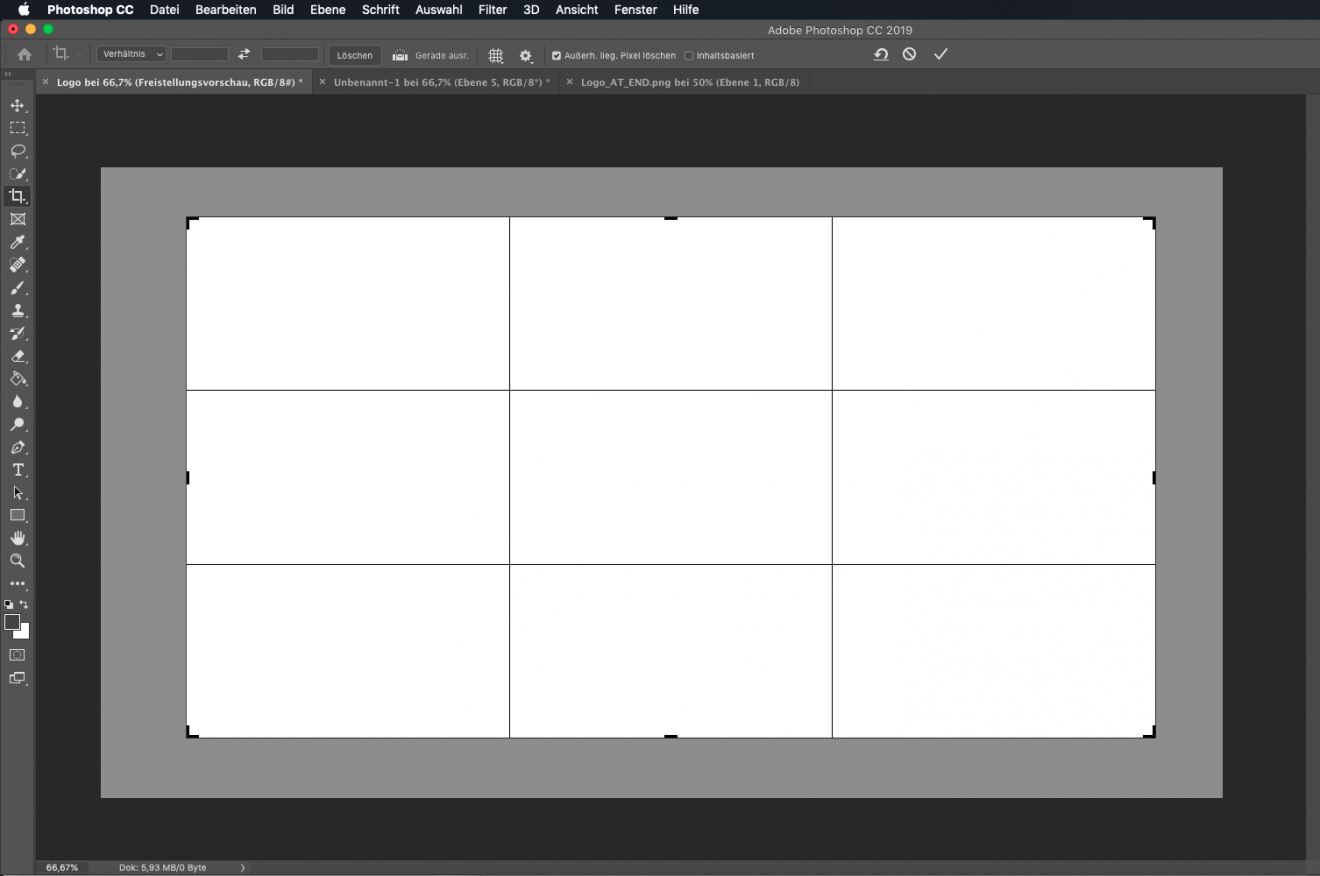
En Izrezati del slike seveda deluje tudi. V orodnem panelu na levi izberi Orodje za izrez Izreži sliko tako, da z drženjem miškinega gumba narišeš okvir za izrez ali pa premakneš ročaje v vogalih in ob robovih. Sivo obarvano območje prikazuje, kateri deli slike bodo odrezani. Če si zadovoljen, klikni na kljukico v zgornjem desnem kotu ali izbiro potrdi s tipko »Enter«.
4 | Tako delujejo ravni!

Ravni ti izjemno olajšajo delo. Z njimi lahko Elementi tvojega projekta neodvisno urejati, pod pogojem, da se ti elementi nahajajo na različnih ravneh.
1) Ustvari novo raven
2) Izbriši raven
3) Očička kaže, ali je raven vidna ali skrita

5 | Orodje za besedilo!
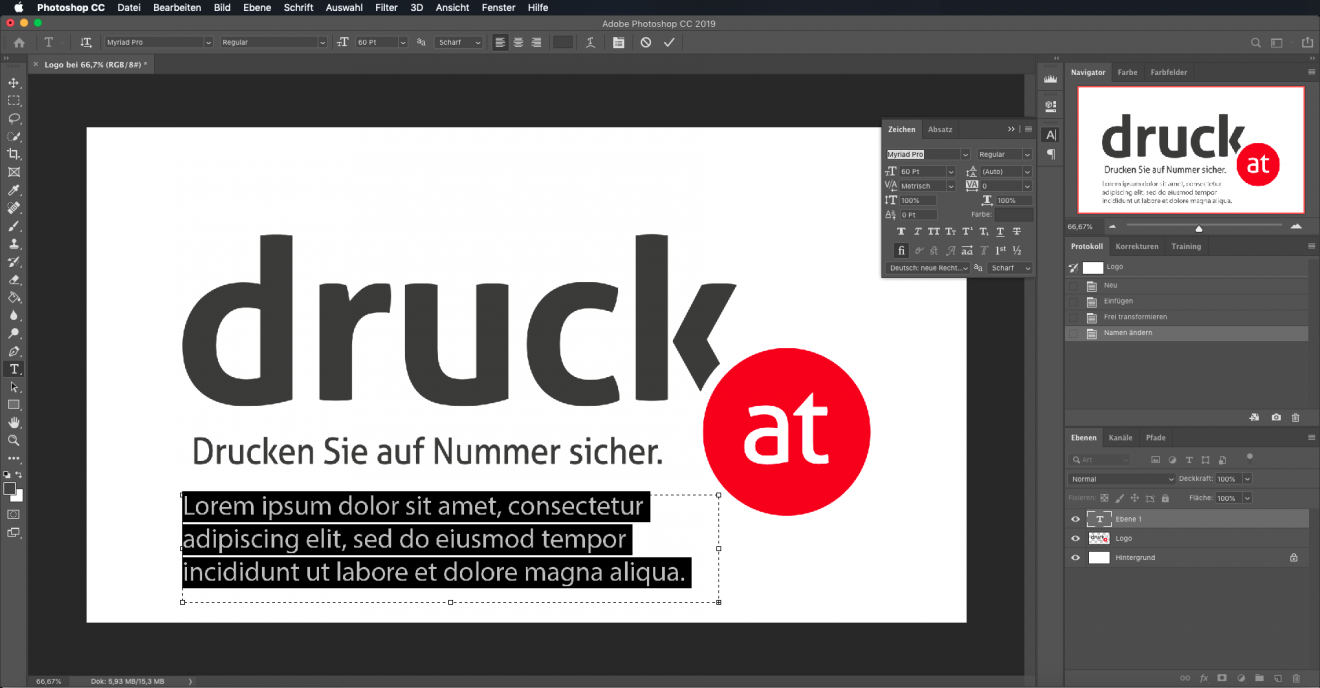
V orodnem panelu izberi Orodje za besedilo (velika črka T). Besedilo lahko vstavite tako, da povlečete polje za besedilo ali preprosto kliknete na želeno mesto v dokumentu. V novejših različicah programa Photoshop program samodejno vstavi začasno besedilo. Ko ste zadovoljni z besedilom in njegovim položajem, kliknite na kljukico.
Pojdi na „Okno“ in klikni na „Znak“, se v vrstici desno ob tvojem dokumentu odpre Nadzorna plošča za znake (velika črka A). Tam imaš možnost spremeniti višino vrstice, velikost pisave in razmik med znaki ter nastaviti oblikovanje, kot so velike črke, poševni tisk, krepko, prečrtano, nadpisano ali podpisano.
Ko si zadovoljen s svojim izdelkom in ga imaš pripravljenega, pojdi na „Datoteka“ → »Shrani pod«… in izberi format, v katerem želiš shraniti svoje delo, na primer JPG, PNG, GIF ali PDF.
Čestitamo, uspešno si Osnova za tvoje nadaljnje delo z Adobe Photoshopom! Gre za obsežno orodje z mnogimi različnimi funkcijami, ki te na začetku morda nekoliko preobremeni. A s potrpežljivostjo, vztrajnostjo in ustrezno pomočjo boš tudi ti kmalu postal pravi Photoshopov profesionalec. Ne obupaj!
Nasvet druk.at: Ne pozabi redno shranjevati napredek pri delu!



